Bijlage 3 - Rstudio and bash
Data-analyse in Rstudio
Tijdens deze cursus gebruiken we een HU Linux-server in combinatie met Rstudio voor databeheer en data-analyse. RStudio is een grafische gebruikersinterface voor de programmeertaal R en bevat ook een terminal om bash-opdrachten uit te voeren.
Data management
Een belangrijk onderdeel van data-analyse is het labelen, opslaan en ordenen van je databestanden. Net als bij labwerk label je al je buffers, chemicaliën en buisjes. Na het experiment ruim je alles weer op. Bij data-analyse doen we hetzelfde. We maken eerst een werkruimte aan (project) en organiseren de data en de scripts in aparte mappen:
Als eerste maken we een project aan op de server:
Maak een folder aan genaamd mizi3v
Maak een een R project aan
Klik op file -> New Project (zie figuur b3)
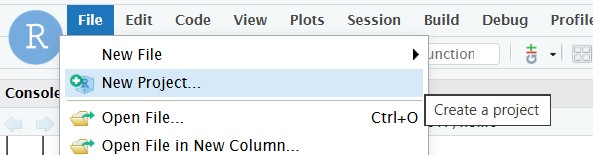
(#fig:figuur_b3)R project: file -> New Project
- Kies Existing Directory (zie figuur figuur b4)
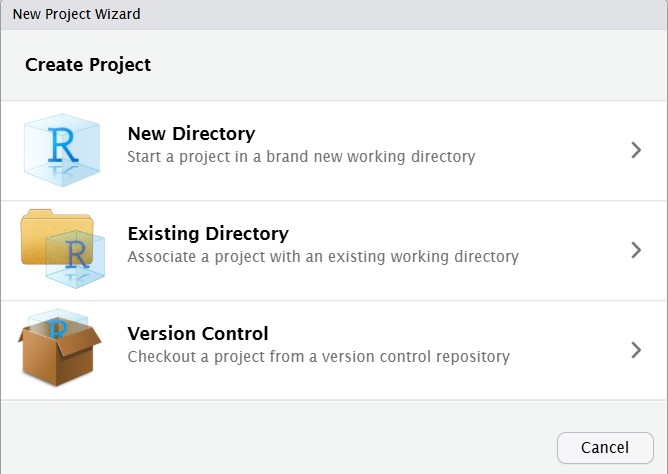
(#fig:figuur_b4)R project: Existing Directory
- Selecteer de mizi3v folder (zie figuur figuur_b5)
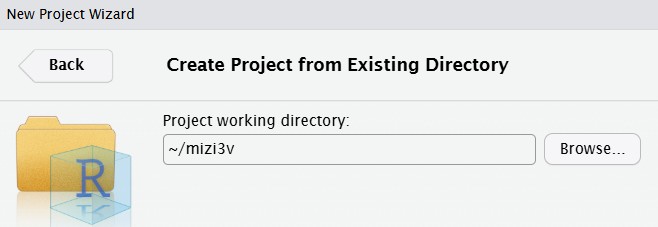
(#fig:figuur_b5)R project: selecteer de mizi3v folder
- Open het R project door bestand mizi3v.Rproj te openen (zie figuur figuur_b6)
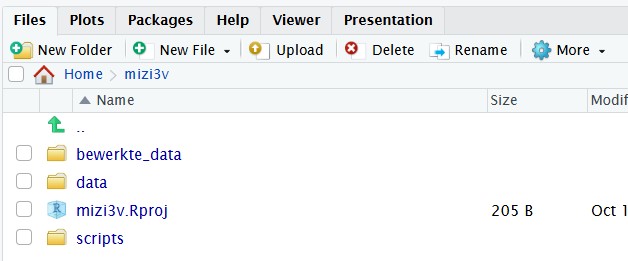
(#fig:figuur_b6)R project: open R project
Als laatste maken we enkele mappen aan in de mizi3v folder (zie figuur B3_figuur4 hierboven, klik op New Folder):
(1) data (deze map bevat alle ruwe data bestanden)
(2) maak binnen de ddata folder de volgende subfolders aan: les5, les6, les7 en les8
(3) bewerkte_data (deze map bevat alle bewerkte data en of R objecten)
(4) scripts (deze map bevat alle R scripts die code bevatten voor de data analyse)
Als je data wilt uploaden van je computer naar de server gebruik de upload button binnen Rstudio zie figuur B3_figuur4
Voordat je de data analyse gaat doen in Rstudio, open altijd je R project! Als het R project geopend is, wordt dat de standaard werkfolder van waaruit R naar folders en bestanden gaat zoeken.
R script
Om een R script te schrijven:
- Open een R script door op het groene rondje met met plusje te klikken (zie figuur figuur b7)
- Selecteer R script
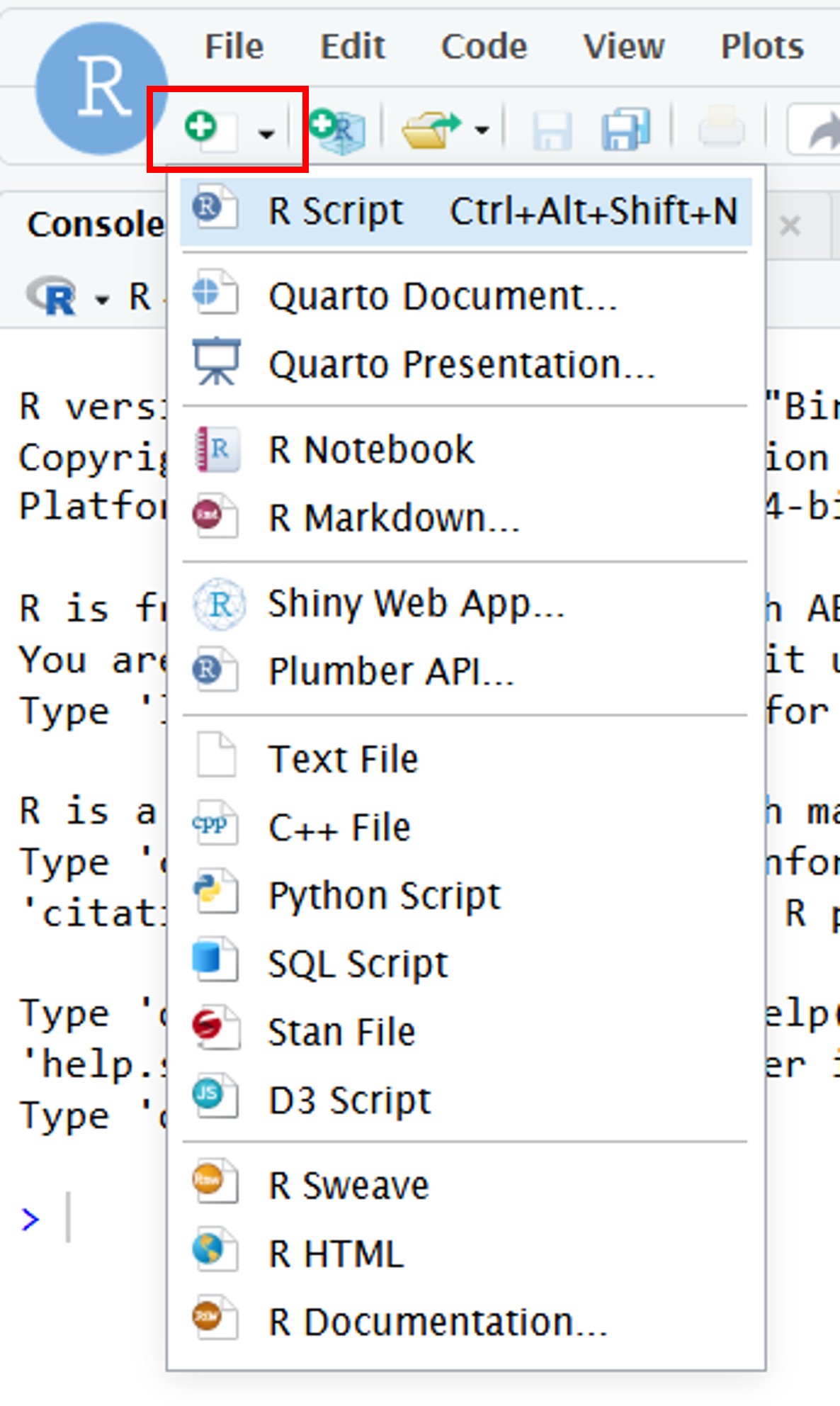
(#fig:figuur_b7)Open een R project
- Links bovenin Rstudio verschijnt een witte pagina waarin je R code kan schrijven
- Bewaar het script in de scripts folder binnen de mizi3v folder
Gedeelde data folder
In deze cursus maken we gebruik van een gedeelde data folder op de server. Hier staan alle bestanden die je nodig hebt voor het maken van de opdrachten. Deze bestanden moet je kopiëren van de gedeelde data folder naar de data folder op je eigen account. Hiervoor gebruiken we de bash terminal

(#fig:figuur_b8)Bash terminal
In de terminal gebruiken we bash-commands om te zien welke bestanden er op de server staan, om nieuwe mappen aan te maken, om bestanden te verplaatsen en te kopiëren, om gegevensbestanden te analyseren en nog veel meer.
Bash: kopiëren van bestanden
Om bestanden te kopiëren van de gedeelde folder naar de data folder in je home-account maken we gebruik van de bash cd (change directory) en de cp (copy) commands:
Binnen de bash terminal typ de volgende commands en druk op enter:
- Ga eerst naar de data folder en binnen de data folder naar bijvoorbeeld les5
cd mizi3v/data/les5- Vervolgens kopiëer je alle bestanden die aanwezig zijn in folder les5 van de gedeelde folder naar de huidige folder met de bash
cpcommand (de huidige folder wordt weergeven met ./ en is de folder mizi3v/data/les5 binnen je home-account)
cp /home/data/mizi3v/les5/* ./Het sterretje in de code staat voor alle bestanden. Als je een specifiek bestand wilt kopiëren, vervang dan het sterretje voor de naam van het bestand. Als je de bestanden van les6 wilt kopiëren, vervang dan les5 voor les6 enzovoorts. De code van hierboven werkt alleen als je eerst naar de folder gaat binnen je home-account waar de bestanden naar toe moeten worden gekopiëerd.
bash: lijst van bestanden
Om de inhoud van een folder te zien binnen de terminal maken we gebruik van de ls functie met de -ls opties
Bijvoorbeeld alle bestanden die aanwezig zijn in de gedeelde folder -> les5
ls -lh /home/data/mizi3v/les5