Bijlage 4 - Data upload en download
Data upload in Rstudio
Uploaden van databestanden in Rstudio
- Ga naar de folder in Rstudio waar het bestand ge-upload moet worden
- Klik op de “Upload” tab (zie figuur hieronder)
- Klik op “Choose file” en selecteer het juiste bestand vanuit de download folder
- Klik op open en vervolgens op ok
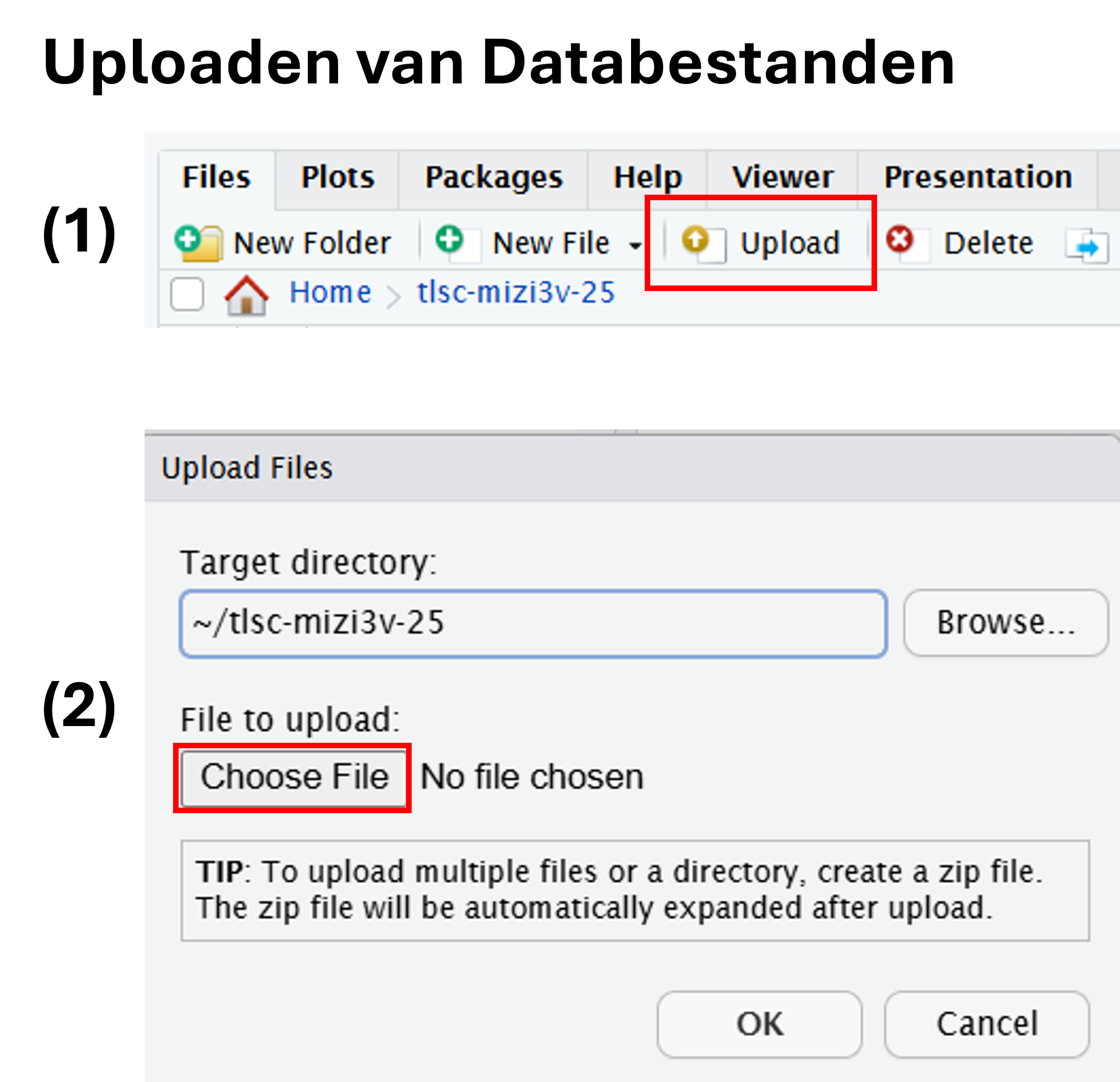
(#fig:figuur_b4_1)Uploaden van databestanden in Rstudio
Figuur download vanuit Rstudio
- Maak een figuur in Rstudio bijvoorbeeld met ggplot
- Het figuur verschijnt onder de tab “Plots” (zie figuur hieronder)
- Klik op “Zoom” (zie figuur hieronder)
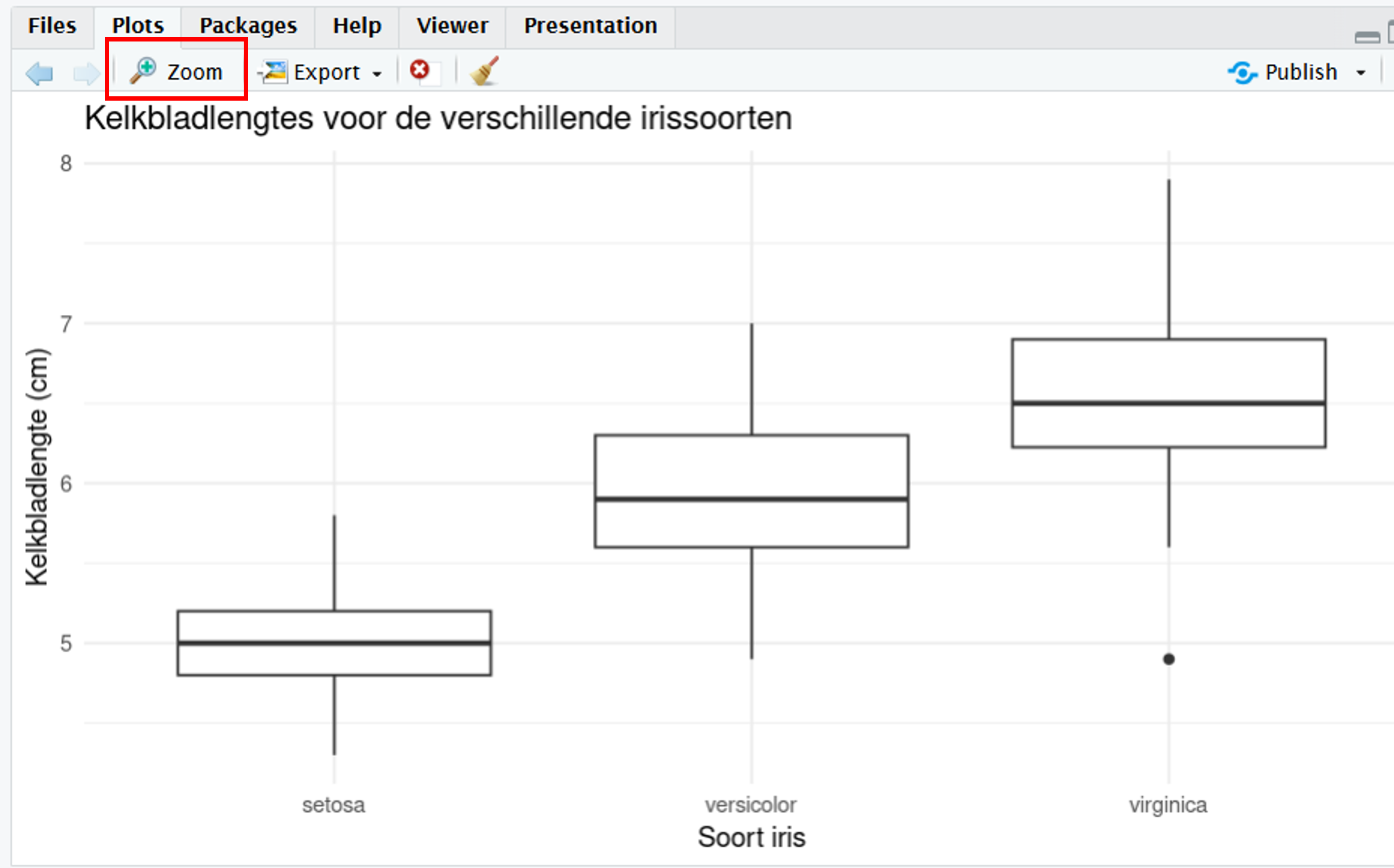
(#fig:figuur_b4_2)Figuur download vanuit Rstudio naar de lokale download map
- Binnen de figuur, klik op de rechtermuisknop en vervolgens…
- klik op “Save image as..” (zie figuur hieronder)
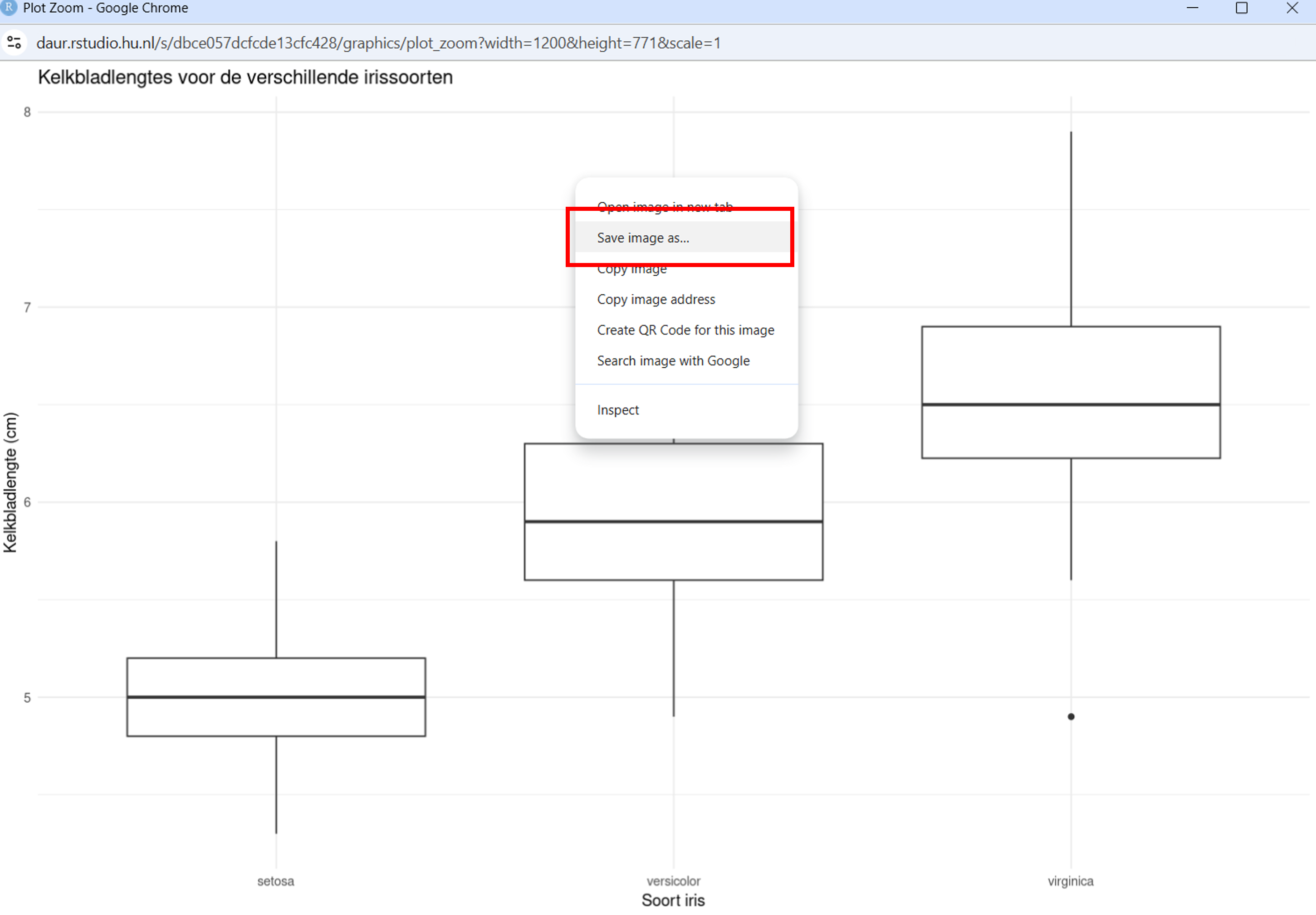
(#fig:figuur_b4_3)Figuur download vanuit Rstudio naar de lokale download map met Save as …
- Bewaar het bestand op de lokale (toets)computer
- Het gedownloade bestand kan vervolgens worden geupload in testvision